Prise de rendez-vous · Les bases de la prise de rendez-vous
Configurer votre établissement
Depuis votre Console, cliquez sur Paramètres, puis sur Général. Vous pouvez changer d'établissement (s'il y en a plusieurs sur le compte) en sélectionnant l'établissement dans la liste déroulante en haut du menu de gauche :
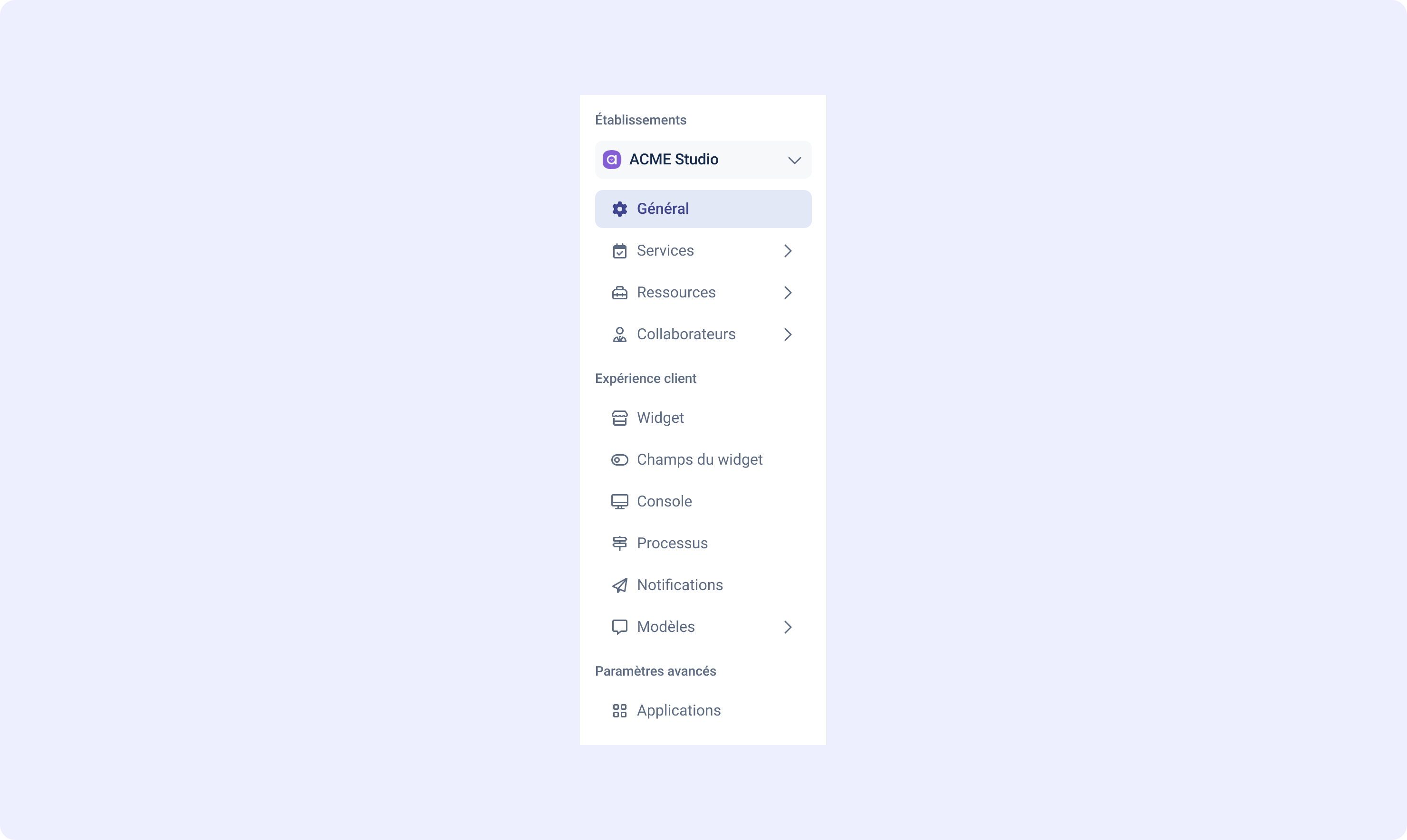
Fiche établissement
Les paramètres de l'établissement permettent d'accéder aux propriétés suivantes.
Paramètres généraux de l'établissement
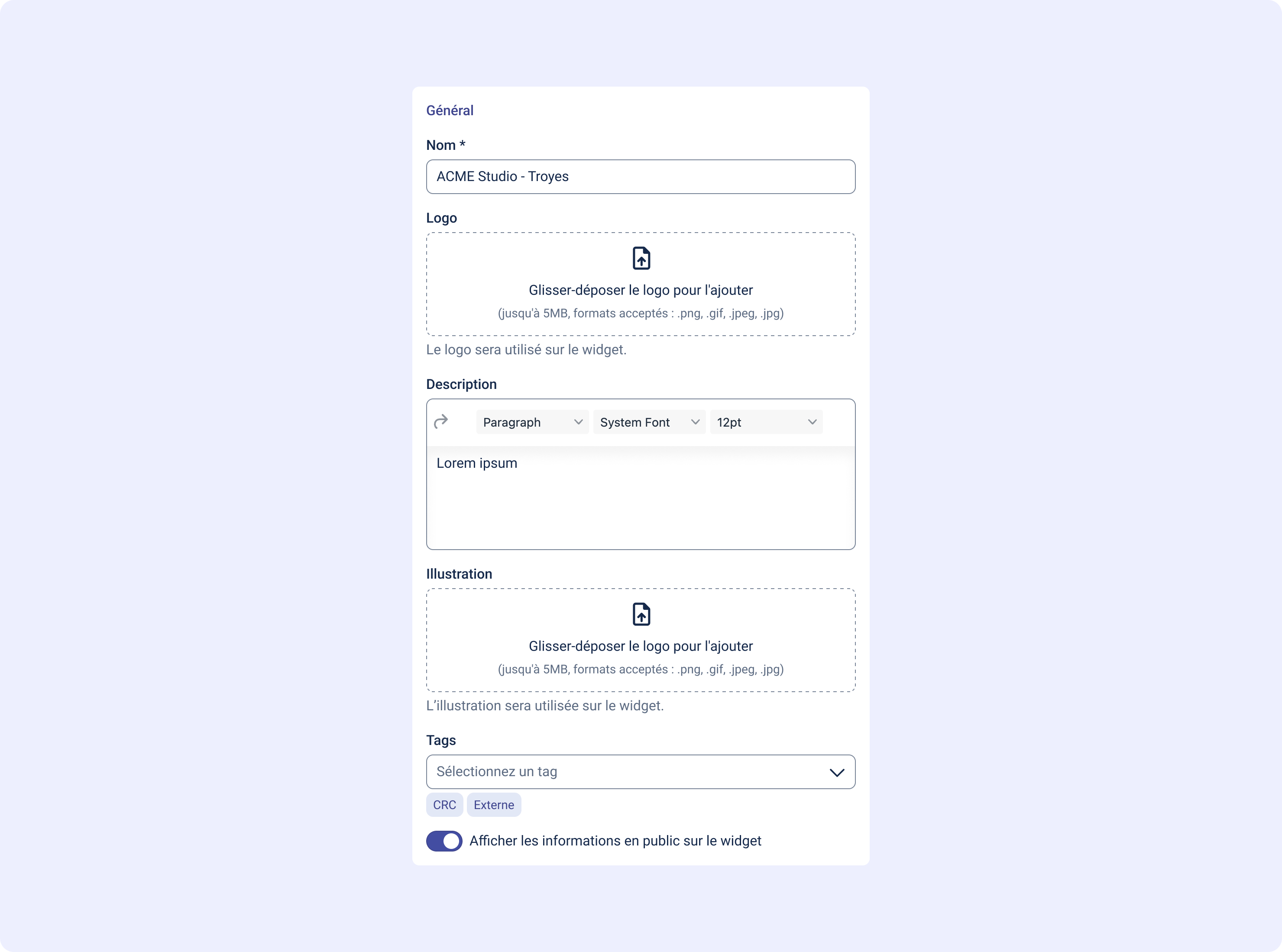
Nom de l’établissement : Il s'agit du nom de l'établissement qui sera utilisé dans l'ensemble de la console et la prise de rendez-vous en ligne
Logo : Il s'agit du logo de l'établissement qui sera utilisée sur le bandeau de gauche du widget de prise de rendez-vous en ligne
Description : La description de l'établissement permet de décrire votre établissement et de l'afficher sur le storelocator du widget de prise de rendez-vous
Illustration : C'est une image supplémentaire affichée dans le widget pour illustrer l'établissement
Tags : Permet d’ajouter des mots-clés pour faciliter le filtrage ou l'organisation interne (ex. : "CRC", "Externe").
Affichage public : Option pour afficher ou non les informations de l’établissement sur le widget. Cela est utile notamment dans le cadre des centres d'appels pour ne pas faire apparaitre les informations de l'établissement en charge du rendez-vous
Adresse postale de l'établissement
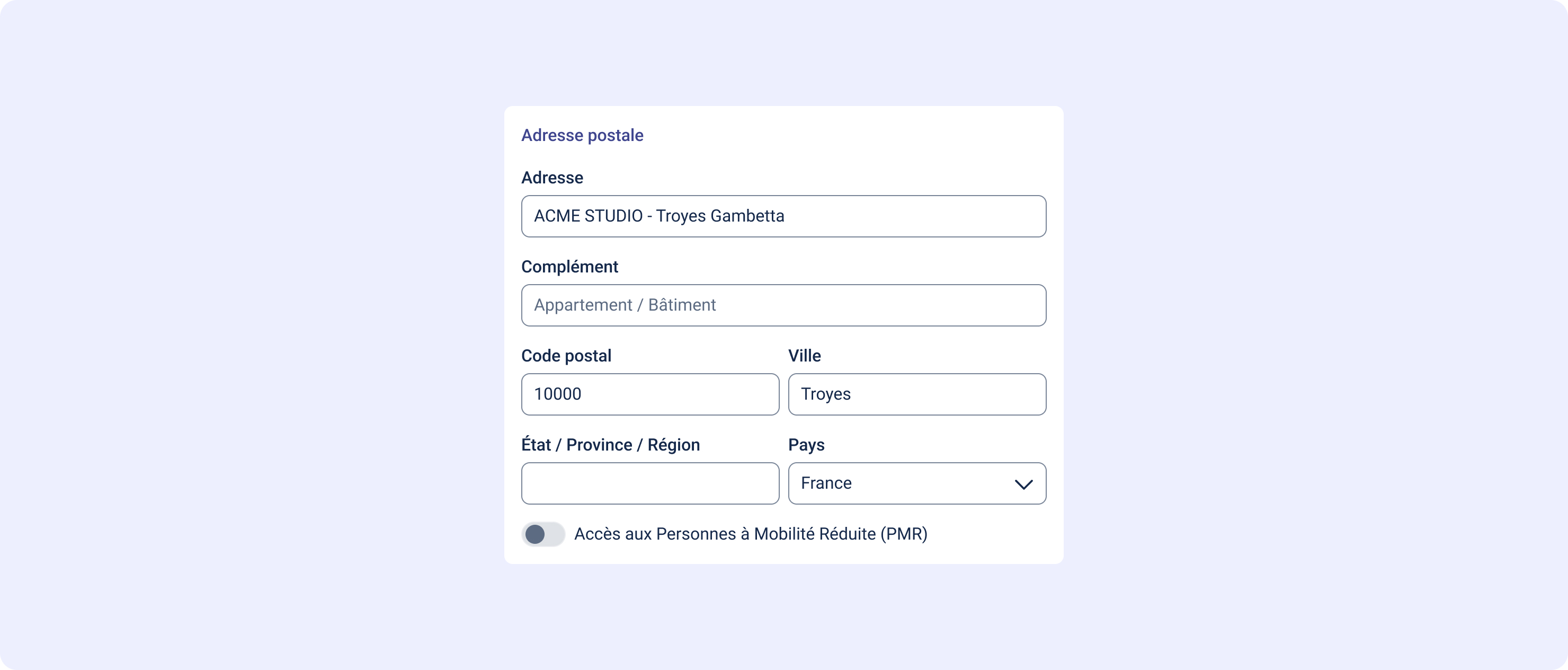
Vous pouvez ensuite renseigner l’adresse postale complète de l’établissement : adresse, ville, code postal, région et pays. Un champ “complément” est disponible pour les détails comme un bâtiment ou un étage. Une option permet de signaler si le site est accessible aux personnes à mobilité réduite (PMR), ce qui est affiché sur le widget de prise de rendez-vous.
Informations de contact de l'établissement
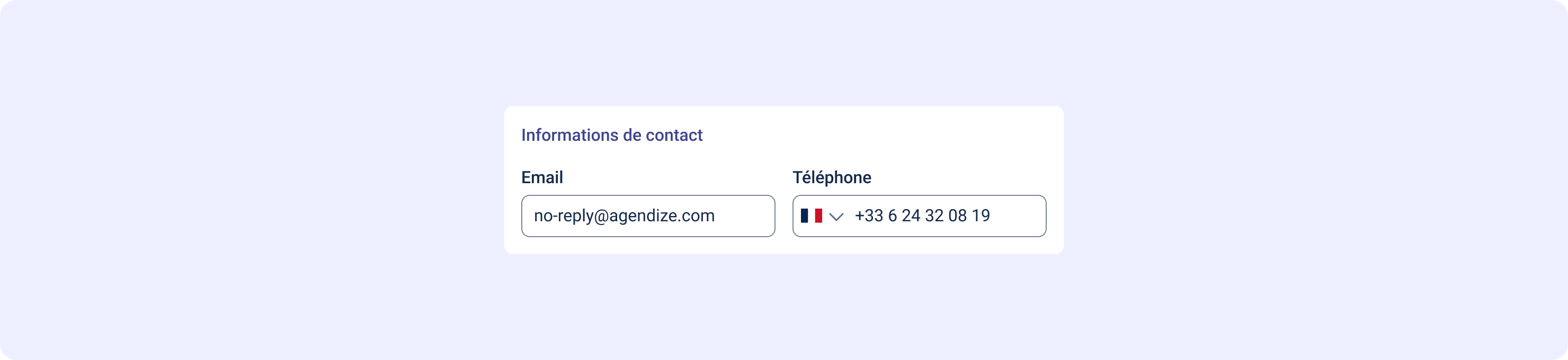
Les coordonnées de contact incluent une adresse email (utile pour la communication et les notifications) ainsi qu’un numéro de téléphone. Ces données sont visibles dans le widget selon la configuration du widget.
Réseaux sociaux de l'établissement
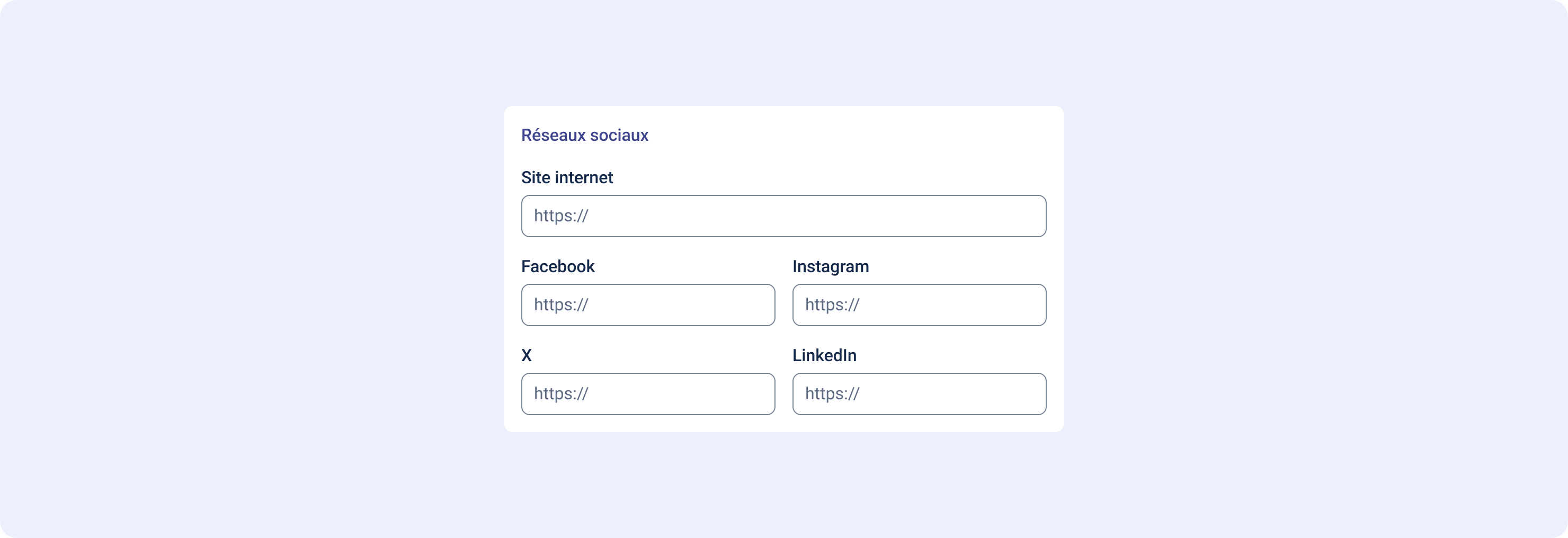
Cette section permet d’ajouter les liens vers le site web et les pages de réseaux sociaux de l’établissement : Facebook, Instagram, X (anciennement Twitter), LinkedIn. Ces liens sont utilisés dans le widget ou dans les emails personnalisés envoyés aux clients.
Elle contient aussi un champ Google Business Review : saisissez-y le lien vers la page d'avis Google de l'établissement. Ce lien peut être inséré dans vos modèles de message avec le texte dynamique {company google_business_review url}.
Horaires d'ouverture d'un établissement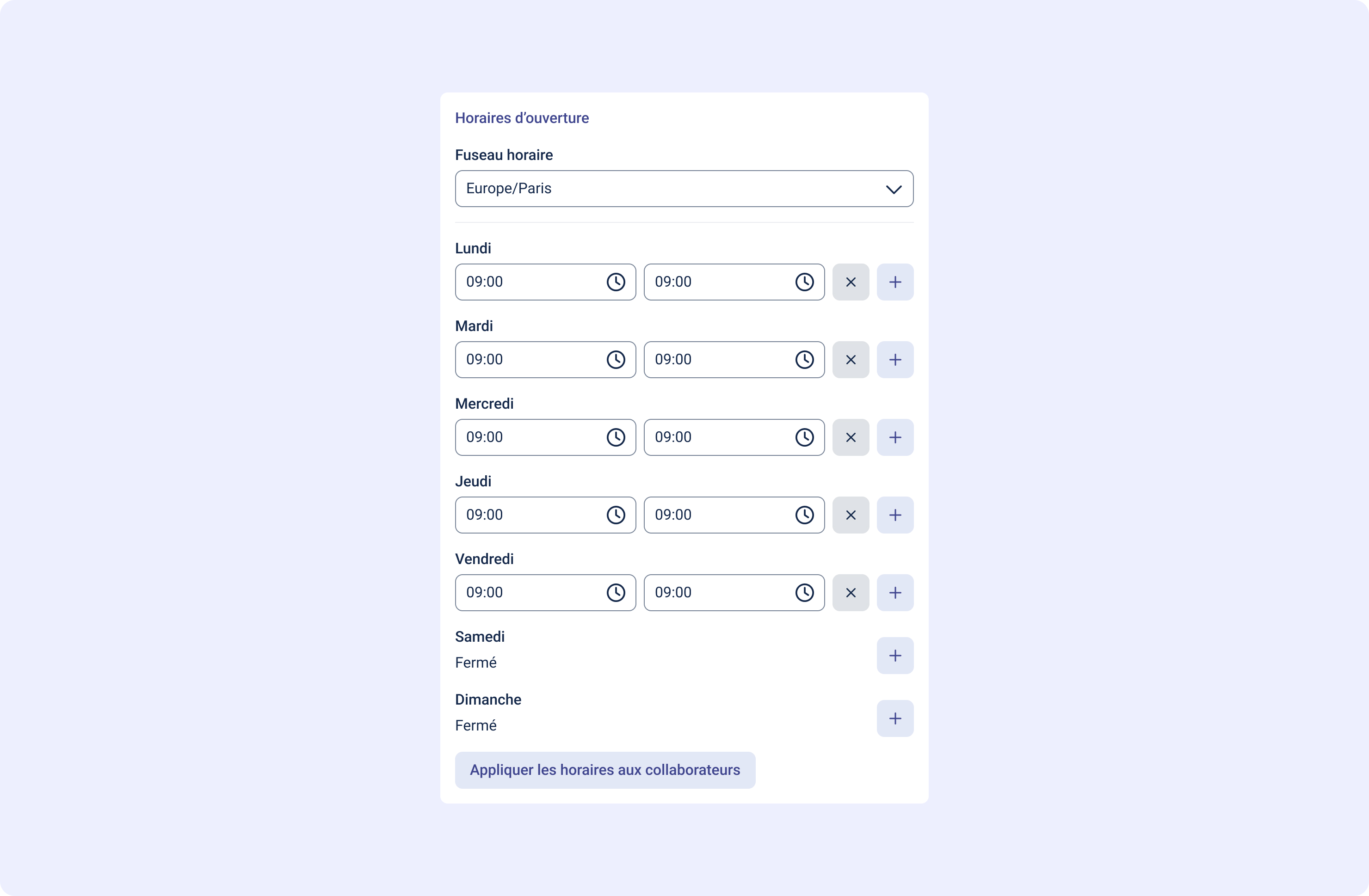
L’établissement doit être associé à un fuseau horaire, qui déterminera la base de calcul des horaires de rendez-vous, notamment pour les prises en ligne.
Pour chaque jour de la semaine, vous pouvez définir une ou plusieurs plages horaires d’ouverture. Par défaut, le samedi et le dimanche sont fermés, mais vous pouvez activer ces jours si besoin. Il est possible d’ajouter plusieurs créneaux sur une même journée, par exemple pour séparer les horaires du matin et de l’après-midi.
Un bouton permet de répliquer automatiquement ces horaires sur l’ensemble des collaborateurs rattachés à l’établissement, ce qui évite de les reparamétrer manuellement dans chaque fiche collaborateur.
Indisponibilité de l'établissement
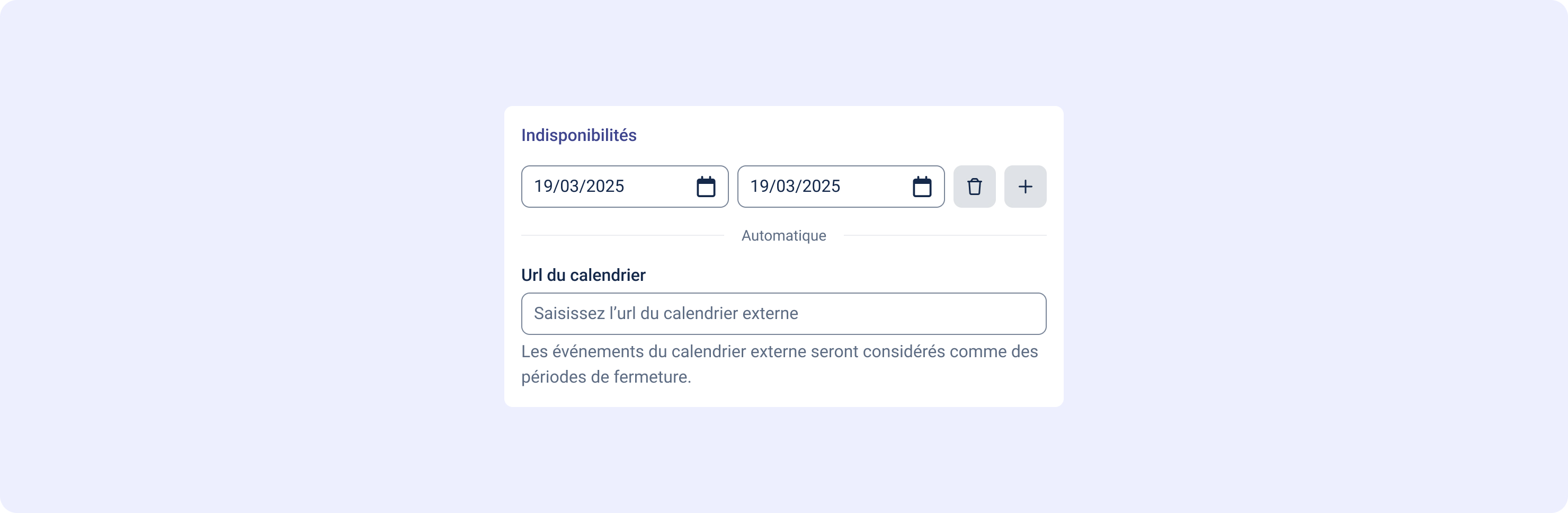
Lorsque l’établissement est fermé temporairement (congé, jour férié, travaux, etc.), vous pouvez ajouter une période d’indisponibilité en sélectionnant une date de début et une date de fin. Il est possible d’ajouter plusieurs périodes si besoin.
Si vous utilisez un calendrier externe (Google Calendar, Outlook, etc.), vous pouvez y connecter l’établissement grâce à une URL de calendrier au format iCal. Tous les événements présents sur ce calendrier seront alors considérés comme des périodes de fermeture dans Agendize.
Paramètres avancés de l'établissement
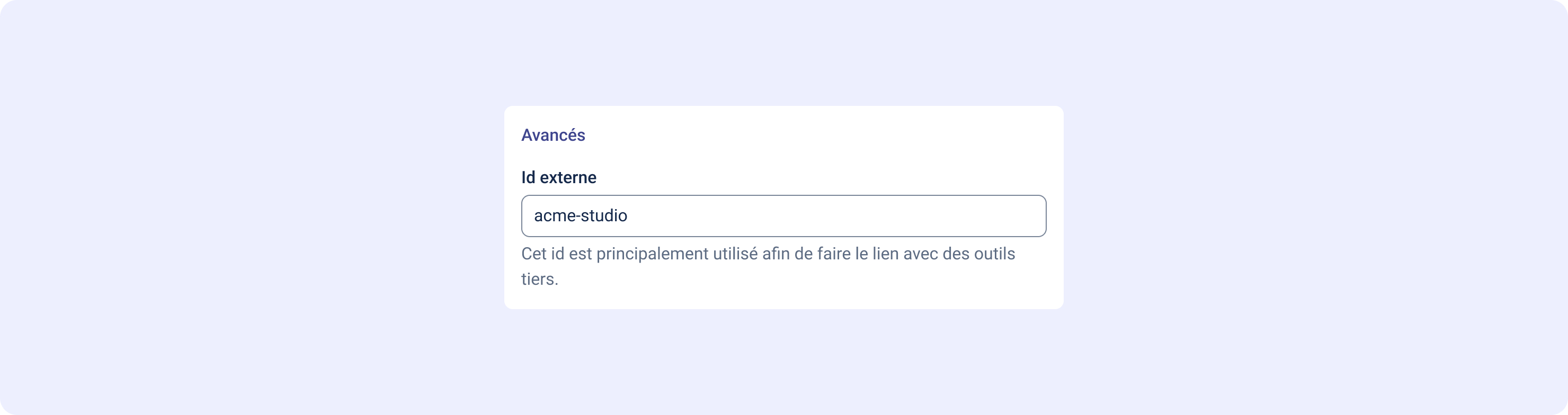
Un champ est dédié à l’ID externe. Cet identifiant technique permet de faire le lien entre Agendize et un système tiers, notamment dans les cas d’intégration API ou de synchronisation avec une autre plateforme.
Zone de danger
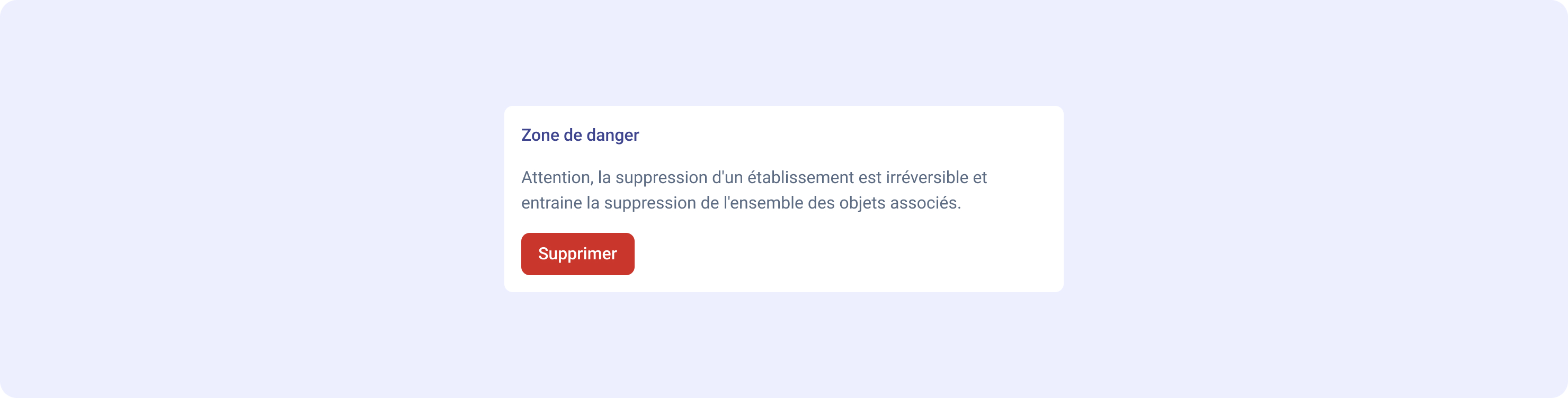
Enfin, en bas de la page, une zone de suppression permet de supprimer l’établissement de manière définitive. Cette action est irréversible et entraîne la disparition de tous les objets associés : rendez-vous, historiques. Une confirmation manuelle est demandée avant que l’action ne soit exécutée.
Création d'une nouvelle succursale
1- Pour commencer, cliquez sur la section Installation qui vous est proposée :

2- Créez un nouveau bouton de prise de rendez-vous en ligne

3- Créez la succursale qui sera associée au bouton en cliquant sur Créer une entreprise :

4- Vous serez redirigé vers la création de l'entreprise
5- Suivez les étapes de la partie suivante à partir de l'étape 3
Si vous avez déjà au moins deux succursales
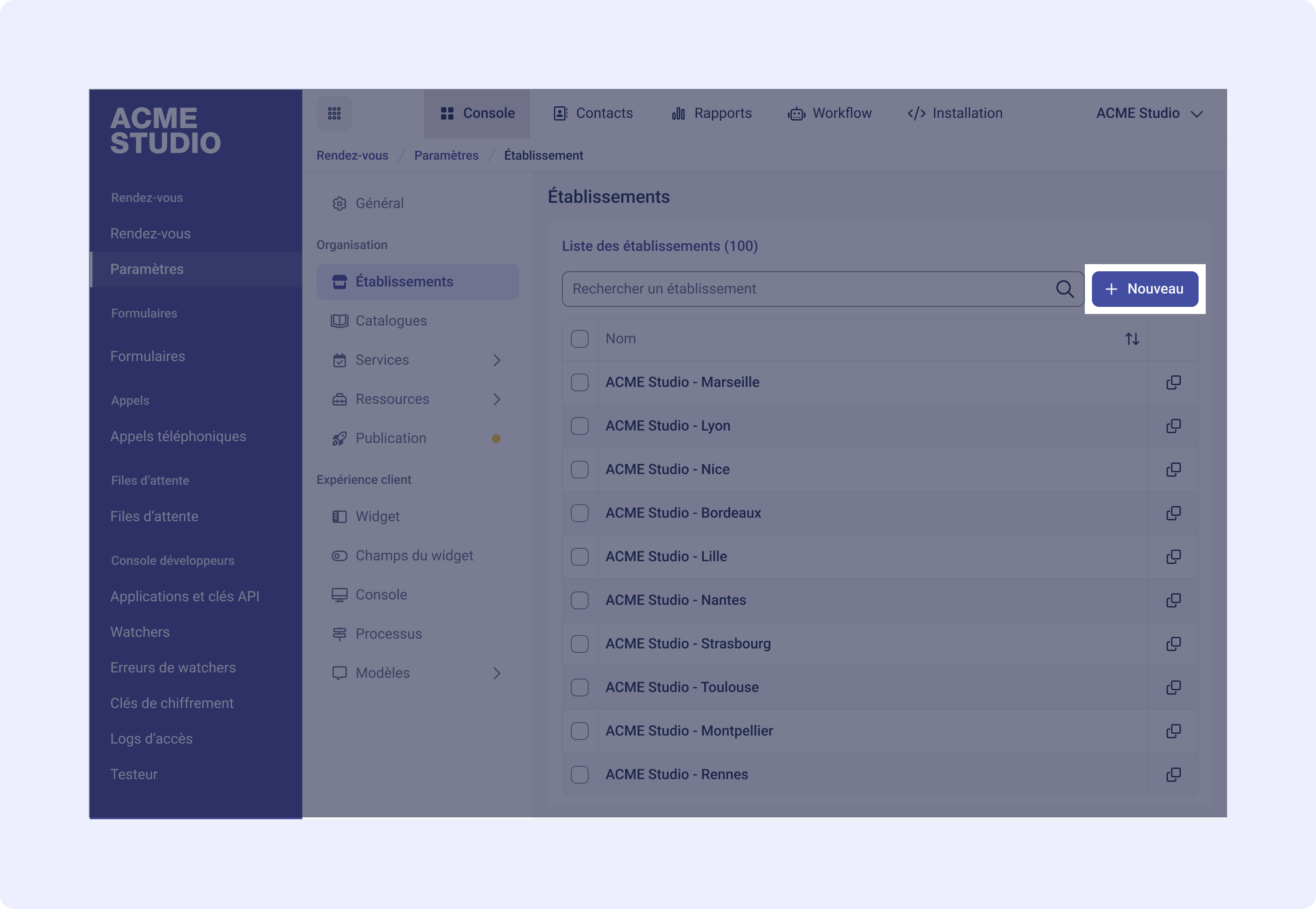
1- Dans la page de Paramètres > Établissements
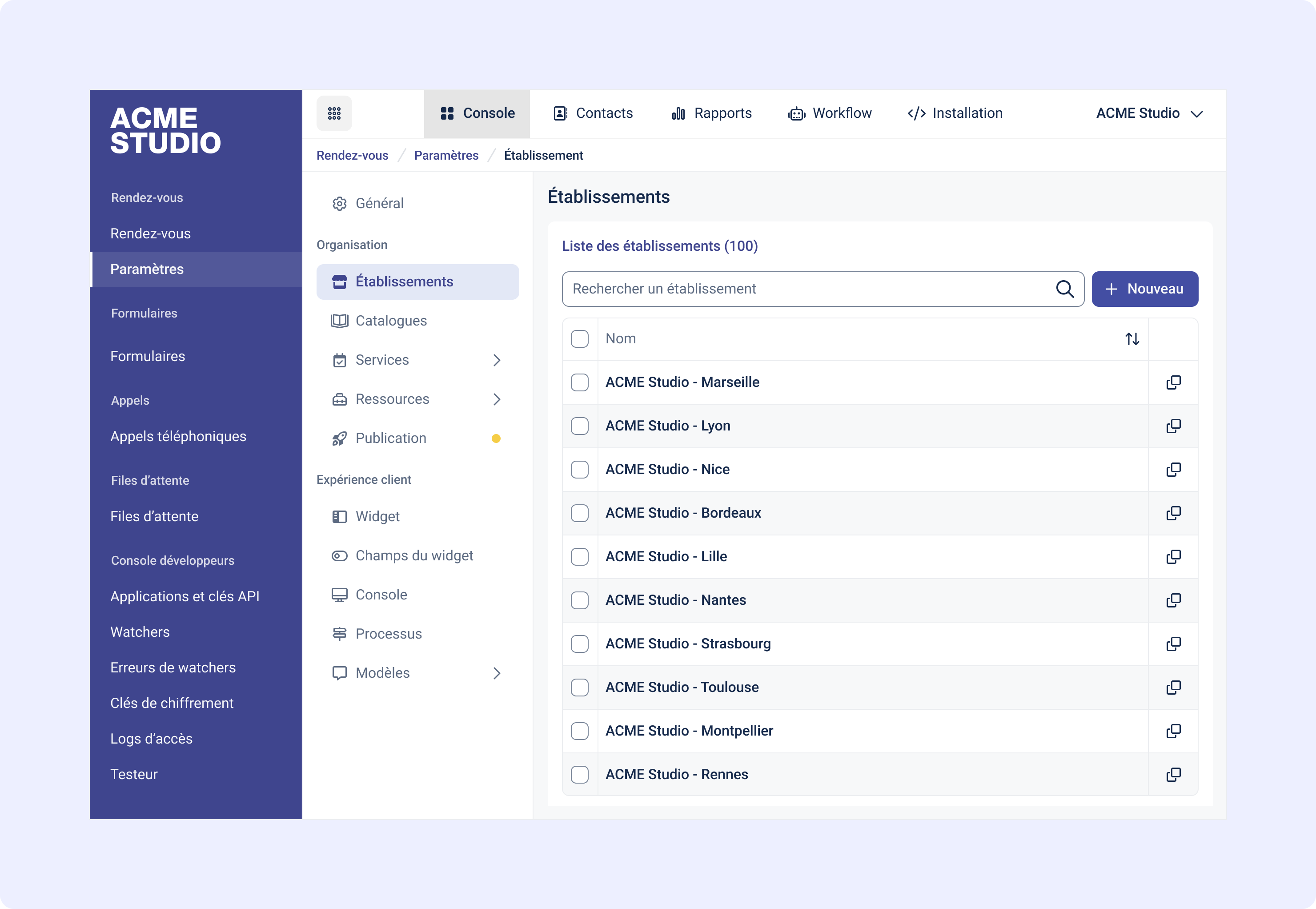
2- Ajoutez une succursale

Cet article a-t-il été utile ?
C'est super !
Merci pour votre commentaire
Désolé ! Nous n'avons pas pu vous être utile
Merci pour votre commentaire
Commentaires envoyés
Nous apprécions vos efforts et nous allons corriger l'article